

Nuovo articolo su WordPress crearlo è facile di quanto si possa pensare ..Vediamo passo per passo come fare
Come effettuare il login a WordPress
Per creare nuovo articolo su WordPress, prima cosa da fare è accedere al pannello di controllo del Sito Web:
1 passo: digitare nella barra indirizzi del browser in uso ( Crome, Safari, Firefox o altri), l’indirizzo web del sito a cui di vuole aggiungere l’articolo seguito da “/wp-admin” ecco un esempio : https://www.miodominio.com/wp-admin, ( https://www.miodominio.com corrisponde al vostro dominio), dopo di che “Clik su INVIO”
Inserire USER e PASSWORD forniti dallo sviluppatore del sito e cliccare per effettuare l’accesso
Ora siete dentro il backend e siete pronti a inserire un nuovo articolo su WordPress.
Qui a Fianco, l’aspetto della schermata in cui arriverete dopo aver fatto il Login a WordPress.
La “Bacheca di WordPress” non fatevi prendere dallo sconforto, sembra difficile ma non lo è! Un passo alla volta
Disabilitare Gutenberg
Dalla versione WordPress 5.0. è un uso l’editor Gutenberg, un po’ ostico da usare per chi non è addetto ai lavori e magari ai primi approcci con WordPress dunque per semplificare l’interfaccia degli articoli basta disabilitare il nuovo editor.
Per disabilitare l’editor Gutenberg, sarà sufficiente installare il plugin DISABLE GUTENBERG, e ATTIVARLO.
Da qui in avanti potete procedere come indicato passo passo in questo articolo.
Come strutturare una news – Alcuni brevi suggerimenti molto importanti
Pensate a un keyword rappresentativa per il servizio o prodotto che volete spingere.
La scelta la parola chiave è molto importante, meglio se composta da più parole è il più possibile mirata ad esempio ” vendita cellulari rigenerati”.
Prima di procedere alla stesura del nuovo articolo su wordpress è bene anche fare una ricerca delle parole da utilizzare utilizzare dunque: plurali, sinonimi, varianti e parole correlate della keyword.
Se ad esempio la keyword è “cellulare”, è bene utilizzare anche “cellulari” “smartphone” “telefoni cellulari” “telefono cellulare”.
A questo punto potete iniziare a scrivere la news.
E’ molto importante che il contenuto di un articolo non sia copiato dal Web, per Google non avrebbe nessuna rilevanza, inoltre copiare da altri siti è vietato.
Ricordate di non pensare solo alla scalata delle posizioni quando scrivete qualcosa, cercate invece di scrivere contenuti esaurienti che possano interessare ed attirare il vostro pubblico.
Aggiungere la News a WordPress
Dopo aver eseguito il Login cliccare su “AGGIUNGI ARTICOLO”, posto nella colonna su fondo nero a sinistra (vedi foto a sinistra).
Si aprirà una “pagina articolo”, con un EDITOR dall’interfaccia molto semplice tipo Word.
Nel caso vi fosse una sola riga di comandi per la formattazione del testo, fate click sull’icona cerchiata nell’immagine sottostante, per espanderla, in questo modo visualizzerete più opzioni.
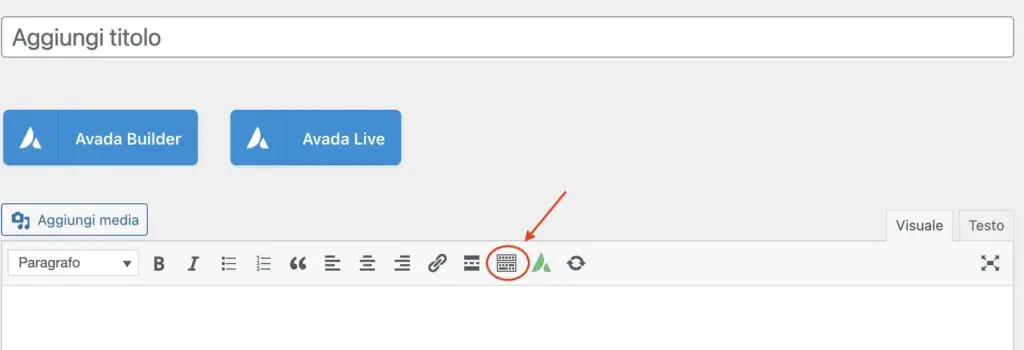
Scrivete un titolo significativo della news per la vostra attività.
Ad esempio se vendete machine fotografiche il titolo dell’articolo potrebbe essere:
“Macchine fotografiche ad alta definizione di ultima generazione” e “Macchine fotografiche ad alta definizione” sarà la parola chiave dell’articolo che si ripeterà più volte all’interno del testo, meglio ancora se distribuito nei sottotitoli dell’articolo.
un esempio di sottotitolo potrebbe essere: Perché scegliere le Macchine fotografiche ad alta definizione?
Come dicevo prima è una buona regola dividere la news in più paragrafi, intercalando il testo con dei sottotitoli per facilitare la lettura a chi naviga.
Titolo Principale del nuovo articolo
Scrivete il titolo principale nell’apposito spazio “TITOLO”, iniziate a scrivere la news.
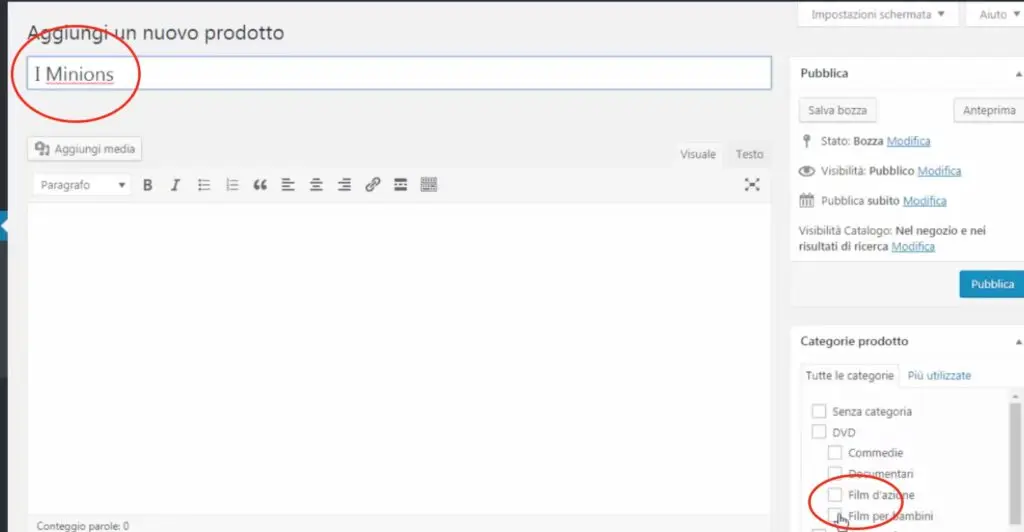
Il Titolo è molto importante e deve contenere assolutamente contenere la parola chiave, meglio se all’inizio. Questo titolo sarà il primo ad essere letto da Google è importante che si capisca qual’è l’argomento trattato.
Preparate dunque un testo di circa 800 parole, suddividetelo per paragrafi utilizzando almeno 6 sottotitoli “TITOLO 2” e delle Immagini direi almeno due.
Come Aggiungere le immagini al nuovo articolo su wordpress
Con il tasto “aggiungi media” si possono inserire delle immagini****

****Attenzione alle caratteristiche che devono avere le immagini
Il nome del File immagine, deve essere pertinente all’argomento trattato nell’articolo e contenere la keyword scelta in precedenza.
Il nome del file scelto non deve contenere:
- accenti
- punti
- apostrofi
- unico segno tollerato è il trattino alto o basso “macchine_fotografiche.jpg” “macchine-fotografiche.jpg”
Un’altra caratteristica importante da rispettare è il peso delle immagini, non deve mai superare i 150 KB, se non si ha un programma di grafica è possibile comprimere le immagini online
https://imagecompressor.com/it/
Inserimento immagine nel nuovo articolo su WordPress
Posizionate il cursore all’interno dell’articolo dove volete visualizzare l’immagine, Cliccate su “AGGIUNGI MEDIA”
Scegliete se caricare una nuova immagine o usarne una già presente nella libreria (seconda immagine)
Caricate un’immagine dal vostro computer o cercate e selezionare il file nella “Libreria Media” del vostro WordPress, il file selezionato sarà evidenziato da un segno di spunta. (figura 3)
Infine inseritelo nell’articolo mediante il tasto in basso a dx dello schermo “inserisci immagine”.
Durante la fase di selezione sopra il tasto d’inserimento immagine, c’è uno specchietto per scrivere informazioni relative all’immagine.
E’ importante scrivere il “Testo Alternativo”, questo testo deve essere descrittivo dell’ immagine.
Se volete potete inserire anche il campo Descrizione, dove potete descrivere ciò che state illustrando e a cosa serve…. (più infomazioni date a google) meglio è!
PROSEGUIRE NELLA STESURA DELL’ARTICOLO:
Questa più o meno sarà la struttura:
- Titolo
- Paragrafo
- Sottotitolo
- Paragrafo
- Etc
Le ultime cose da fare prima di Pubblicarlo
Ci siamo quasi…
Scegliete l’immagine che sarà la copertina del vostro articolo nella sezione blog… è bene che queste copertine abbiano tutte l’orientamento meglio orizzontale.
L’immagine scelta dev’essere caricata e inserita nel riquadro si destra “immagine in evidenza“.
Un’altra cosa importante da fare è spuntare la categoria di pertinenza della news.
(si possono inserire infinite categorie.)
Infine se volete potete aggiungere dei Tag ma che siano pertinenti mai più di 2 per articolo.
Quando la stesura dell’articolo sarà terminata cliccate su “Pubblica” per pubblicarlo sul sito o “Salva in bozza” se lo si volete rivederlo in un secondo tempo.
Il tasto “Anteprima” invece è il tasto che durante la stesura dell’articolo vi farà vedere come sarà una volta pubblicato.